長いこと親指シフトを使っていました。大変快適に入力できるのですが、問題点もいろいろとありました。というのが、
- 提唱し始めた富士通に、もうサポートする気がない
- 常駐型の配列変換ソフト複数が自分の環境ではうまく動作しない
- Japanist10以外のIMEが使えない
という、次にOSのメジャーバージョンアップがあったらもうダメかもという状況でして。
ATOKも使いたいしなーと「かえうち」の購入を検討していました。でも動作確認報告のないキーボードを使っているので、2万円出して使えなかったらキツすぎます。
そこでいろいろ調べているうちに「Keyboard Quantizer Mini」を知りました。キーボードとパソコンの間に接続するUSB機器で、キーボード配列を好きなように変更できるという、「かえうち」の上位互換のデバイスです。(※使いこなすのは非常に大変です)
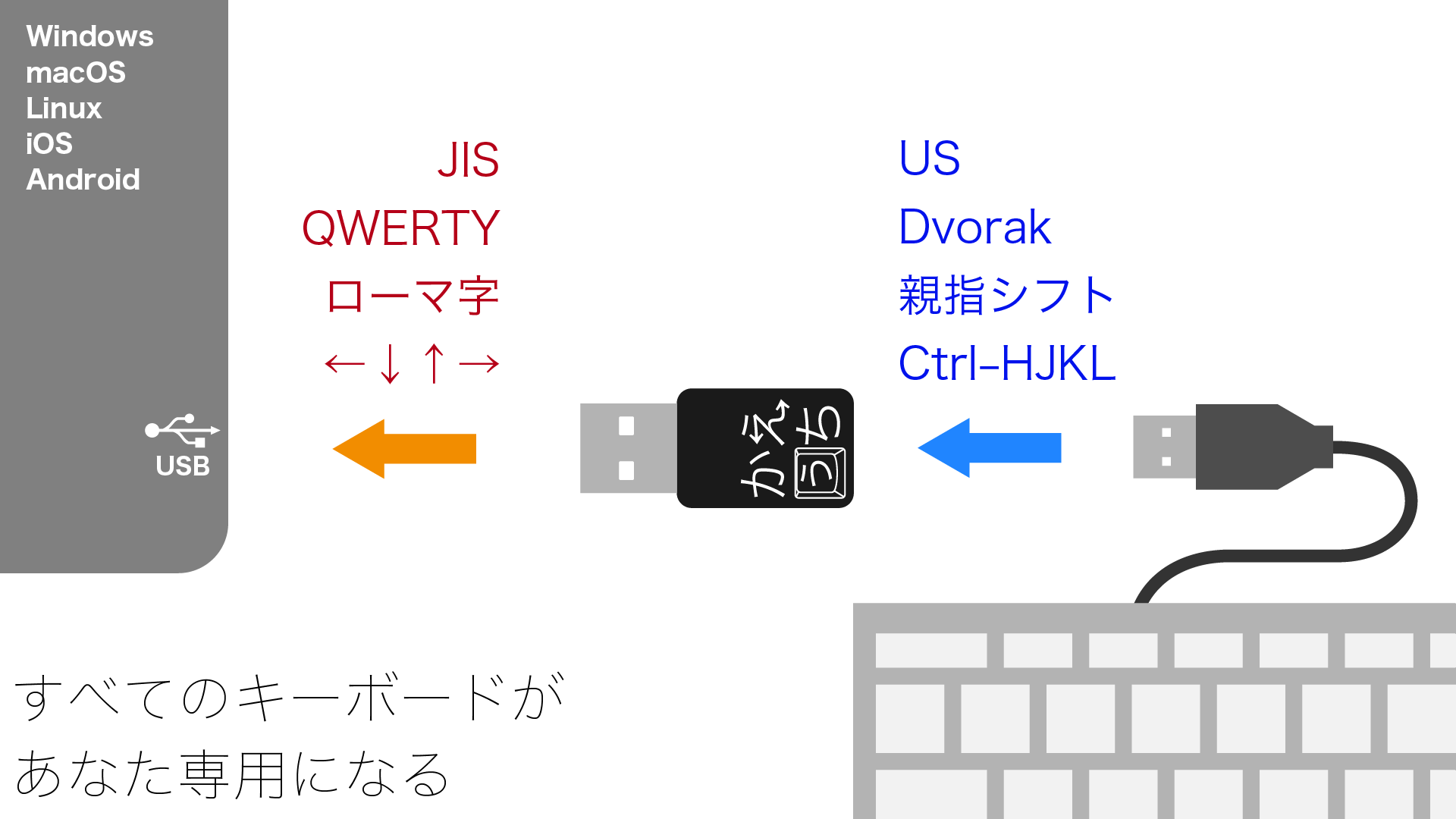
値段も「かえうち」の1/4なので、思い切って買ってみることにしました。
「薙刀式」との出会い
同じ頃、「薙刀式」を知りました。親指シフトより遥かに効率的で高速だというのです。興味が湧いてエミュレータで試してみたところ、確かによく考えられている配列だと感じました。
詳しくは作者の大岡俊彦さんのブログをご覧ください。文字入力の効率化探求に余念がない方です。

ただ、私の環境では「DovorakJ」も「紅皿」もブラウザ上で入力できないため、本格的な導入は「Keyboard Quantizer Mini」購入を待つことになりました。
「Benkei」は知ったのが「Keyboard Quantizer Mini」購入後だったため、試していません。
「Keyboard Quantizer Mini」で配列を「薙刀式」に変更するには
「Keyboard Quantizer Mini」で配列を変更するには、RemapまたはVialで書き換える必要があります。
ですが「薙刀式」の配列設定を書くのは非常に大変。誰か作ってないかな……と思ったら、見つけました!
Releaseページのファームウェアをインストールして、Vialでkqm-naginata.vilをロードする。
とありますが、kqm-naginata.vilはリポジトリ内にありますので、リポジトリをcloneして入手します。(わからない方はDownload ZIPでダウンロードして解凍しましょう)
また、編集モードで記号を入力するためにはWinComposeが必要です。
「Keyboard Quantizer Miniで薙刀式」の少し詳しい導入方法
必要なファイルはダウンロードできているものとして説明します。
ファームウェアを書き換える
まずは「Keyboard Quantizer Mini」のファームウェアを書き換えます。公式ドキュメントの通りで、
ファームウェアを書き換えるには、Keyboad Quantizerのブートローダを起動する必要があります。
ブートローダを起動することでKeyboard QuantizerはUSBストレージとして認識されます。このストレージに書き込みたいファームウェアのUF2ファイルをコピーすることで、ファームウェアが書き換えられます。
ブートローダを起動するには、キー割り当てで
QK_BOOTを設定したキーを入力するか、Tera Termなどのターミナルソフトから操作します。
ということで、まずシリアルポートの番号を確認します。Windowsの場合はデバイスマネージャーを開き、「ポート」からそれらしきものを探します。

USB接続ができてシリアル通信ができるデバイスには、私は「Keyboard Quantizer Mini」しか心当たりがないので、これでしょう。COM3だそうです。
ではこのポートにTera Termで接続します。インストールしていない方は以下のサイトからどうぞ。

起動したら先ほど確認したポートを選択します。
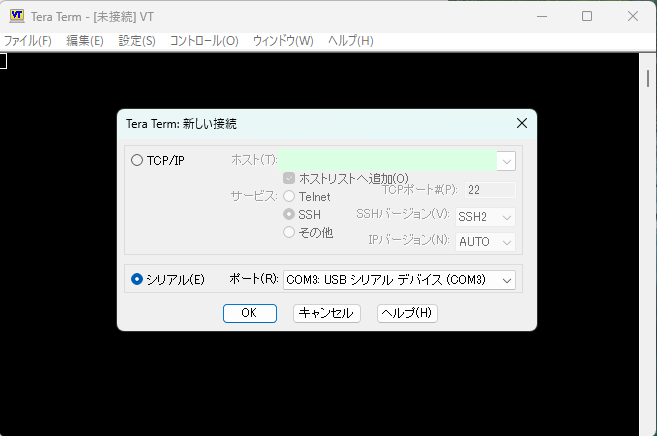
OKを押すと接続します。あとは公式ドキュメント通りです。
- fullおよびvialファームウェアの場合
- シリアルデバイスに接続し、
dfuと入力しEnterキーを押す
dfuと入力しEnterキーを押すと、USBストレージと認識されてエクスプローラーが開きますので、ファームウェアをドラッグ&ドロップやコピー&ペーストなどで書き込みます。
するとウィンドウが閉じますので、「Keyboard Quantizer Mini」のLEDが点灯するまで待ちましょう。(私の環境では瞬時に終わりました)
ファームウェアの書き換えは以上で終了です。
キーマップを書き換える
あとはVialでキーマップを書き換えるだけです!
Vialにアクセスして、「Start Vial」を押して「Keyboard Quantizer」を選んでしばらく待ちます。(結構長いです)

画面が変わったら、左上のFileから「Load saved layout...」を選び、ダウンロードしておいた「kqm-naginata.vil」を選択します。
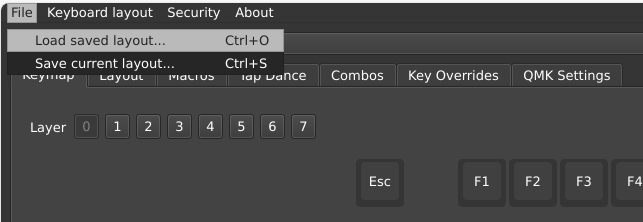
あとは画面が操作できるまで待つだけです! 「薙刀式」での入力が可能になります。
JISキーボードにも対応しており、大助かりでした。
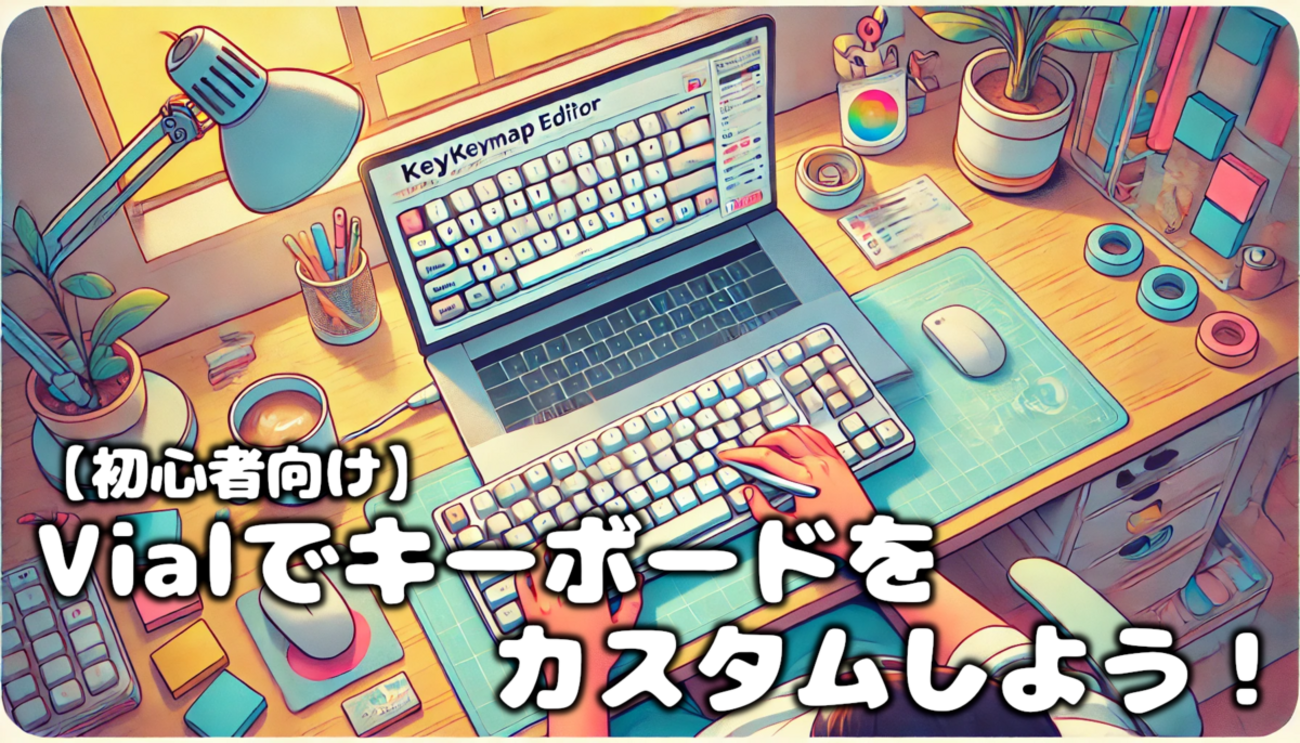
Vialの詳しい使い方はこちらがわかりやすいです。配列をカスタマイズしたい方はどうぞ。
WinComposeをインストールする
ここまででも文字入力だけならできますが、編集モードで記号を入力するためにはWinComposeが必要なので、インストールします。
下記ページからダウンロードに進めます。インストーラーの指示に従うだけで簡単です。
薙刀式を本格的に使い始めた感想
というわけで、この記事は薙刀式で書きました。私の環境ではエミュレータではできなかったブラウザへの入力ができ、非常に快適です。(これもESETのブラウザ保護が原因だったことがWinComposeのことを調べているうちにわかってしまいましたが、そもそもエミュレータだと大岡さんの設計通りに動かなかったり、もうメンテナンスされていなかったりするので……)
Japanist縛りからも抜け出すことができました。これはこれでATOKに慣れないので大変ですが。
薙刀式にはまだ慣れていないので、ものすごく入力が遅いです。地道に練習していこうと思います。ちなみにバージョンは、覚え始めたのが16なので16を使っています。
まとめ
- 親指シフトは快適に入力できるが、未来がない
- 「薙刀式」はよく考えられた日本語入力方式
- 「Keyboard Quantizer Mini」でエミュレータよりも安定した配列変更ができ、快適
今後は自力でキーマップを変更できるようになりたいですが、できるかなあ……。